

Kostenloses Notenpapier
Notenpapier ausdrucken: leere Notenlinien in deinem Format
Wähle Schlüssel, Liniengröße und Zeilen pro Seite, prüfe die Vorschau und lade das Notenblatt als PDF herunter. Oder drucke es gleich.
- Kostenkostenlos, ohne Konto
- Datenschutzim Browser, kein Upload
- Systemefünf Systemarten
Papierformat
Ausrichtung
Notensystem-Typ
Liniengröße
Notensysteme pro Seite
Taktstriche pro Zeile
Alles passiert in deinem Browser. Kein Konto, kein Wasserzeichen, beliebig viele Blätter.
Notenpapier, das du sofort ausdrucken kannst
Kein Gang in den Musikladen, kein Suchen nach der passenden PDF-Vorlage. Du stellst das Notenblatt zusammen und druckst es.
Du brauchst ein paar Blätter Notenpapier, aber nicht extra losziehen und kaufen.
Notenpapier zum Ausdrucken
Seite öffnen, Papierformat und Ausrichtung wählen, Vorschau prüfen, dann PDF herunterladen oder Drucken. Kostenlos, ohne Konto, so oft du willst. Für mehrere Blätter druckst du einfach mehrfach.
Du willst ein leeres Notenblatt nur mit Violinschlüssel, nur mit Bassschlüssel oder ganz ohne Schlüssel.
Schlüssel und Taktstriche wählen
Unter Notensystem-Typ stehen Violinschlüssel, Bassschlüssel und Leere Notenlinien mit fünf Linien ohne Schlüssel. Lass Taktstriche pro Zeile auf Keine, dann laufen die Notenzeilen durch.
Am Klavier brauchst du Violin- und Bassschlüssel untereinander.
Klaviersystem
Wähle Klaviersystem: Ein Notensystem im Violinschlüssel über einem im Bassschlüssel, verbunden durch die Akkolade. Die Zahl unter Notensysteme pro Seite zählt dann Paare.
Du schreibst Riffs oder Songs für Gitarre auf und brauchst Tabulatur-Papier.
Tabulatur
Wähle Tabulatur: sechs Linien und das TAB-Zeichen am Anfang jeder Zeile. Format, Zeilen pro Seite und Liniengröße stellst du wie bei den anderen Typen ein. Nicht dabei sind eine vierzeilige Bass-Tabulatur und ein Blatt mit Notensystem plus Tabulatur.
So kommt dein Notenblatt aufs Papier
- 1
Papier und Ausrichtung
Wähle A4 oder US Letter, dann Hochformat oder Querformat.
- 2
Notensystem-Typ
Stelle Violinschlüssel, Bassschlüssel, Klaviersystem, Leere Notenlinien oder Tabulatur ein. Die Vorschau rechts zeichnet sich bei jeder Änderung neu.
- 3
Zeilen und Taktstriche
Lege fest, wie viele Notensysteme auf die Seite kommen und ob die Zeilen in Takte geteilt sind.
- 4
PDF, PNG oder Drucken
Mit PDF herunterladen bekommst du eine Seite im gewählten Format. Die Datei ist eine Vektorgrafik, klein und beim Ausdruck scharf. Drucken öffnet den Druckdialog deines Browsers, dafür müssen Pop-ups erlaubt sein.
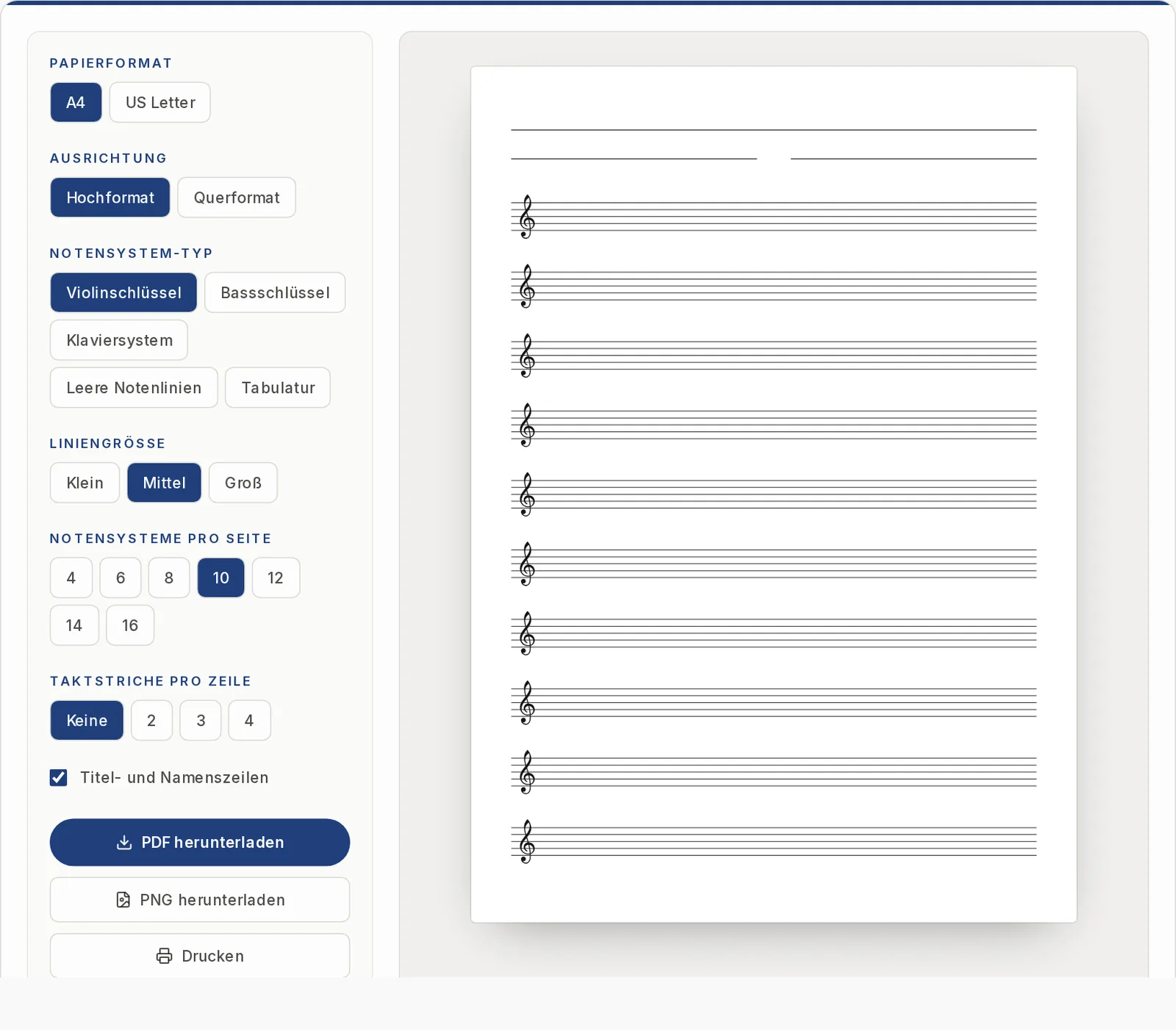
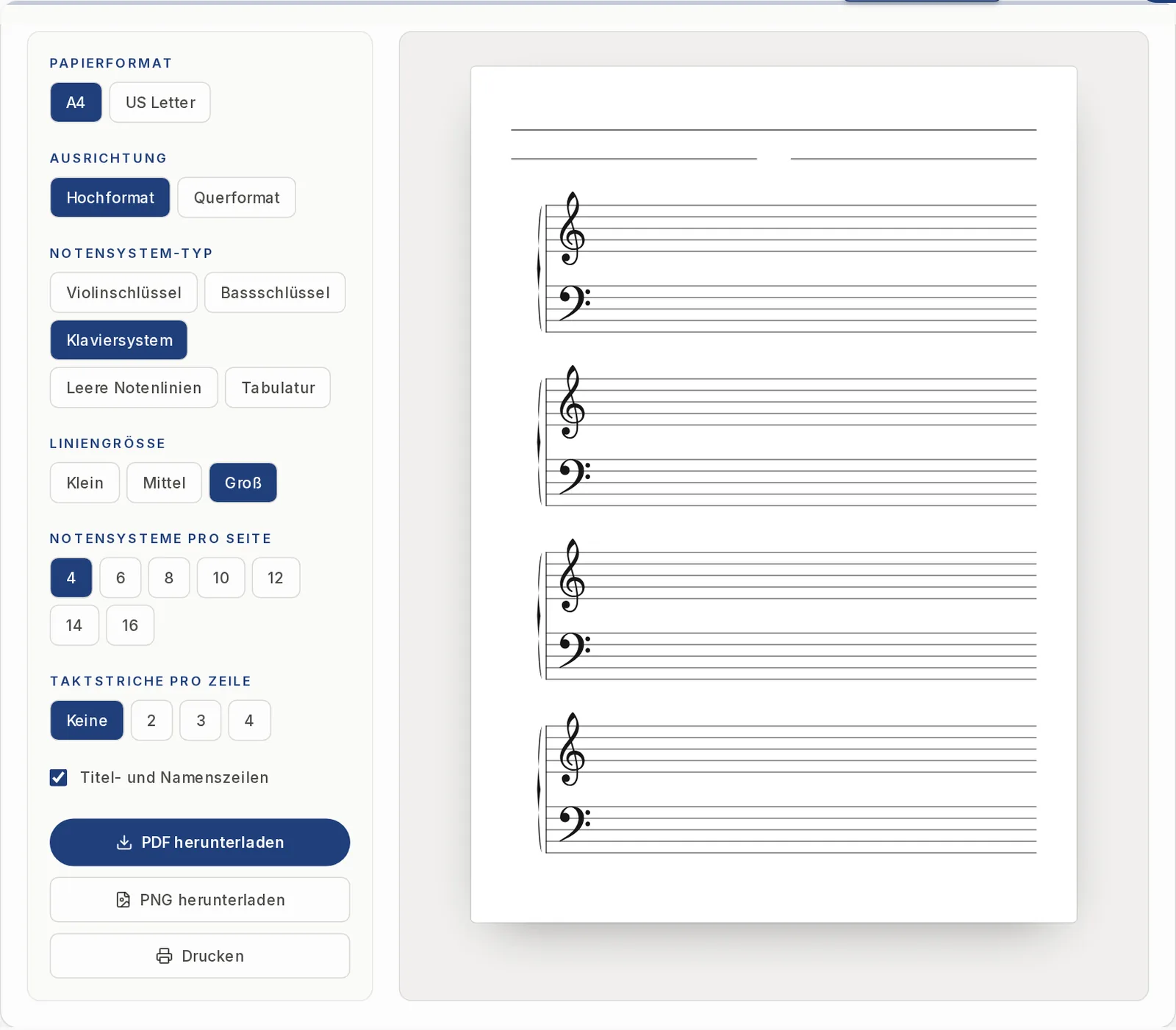
Große Notenlinien für Kinder und viel Platz zum Schreiben
Für den Anfang in der Grundschule sind kleine Notenzeilen zu eng. Unter Liniengröße stehen Klein, Mittel und Groß. Bei Groß liegen die Linien 4 mm auseinander, ein Notensystem ist dann 16 mm hoch.
Wähle dazu nur vier bis sechs Notensysteme pro Seite. Stellst du mehr ein, werden die Linien automatisch etwas kleiner, damit alles aufs Blatt passt. Der Screenshot zeigt große Klaviersysteme, vier pro Seite.
Zeilen, Takte und Titelzeilen nach Bedarf
Ob Übungsblatt, Kompositionsaufgabe oder Skizze: Diese Einstellungen machen aus den Notenlinien dein Notenblatt.
4 bis 16 Notensysteme
Du wählst 4, 6, 8, 10, 12, 14 oder 16 Notensysteme pro Seite. Wenige Zeilen geben Platz, viele passen mehr Musik aufs Blatt.
Taktstriche pro Zeile
Keine, 2, 3 oder 4 gleich breite Takte je Zeile. Mehr als vier Takte pro Zeile und Taktzahlen gibt es nicht.
Titel- und Namenszeilen
Drei leere Schreibzeilen oben auf der Seite, eine lange und zwei kürzere. Gedruckte Beschriftung wie Name oder Datum gibt es nicht, du schreibst selbst.
Kleine bis große Linien
Klein, Mittel oder Groß, je nachdem, ob du eng notieren oder groß schreiben willst.
Notenpapier kaufen, selbst ziehen oder ausdrucken
Drei Wege zum leeren Notenblatt im Vergleich.
| Kaufen | Linien von Hand ziehen | Notenpapier ausdrucken | |
|---|---|---|---|
| Aufwand | Du musst in den Laden oder bestellen | Lineal, Stift und Zeit | Einstellen, Vorschau prüfen, drucken |
| Kosten | Kostet Geld | Nur das Papier | Kostenlos, ohne Konto |
| Anpassbar | Feste Vorlage des Herstellers | Beliebig, aber ungleichmäßig | Schlüssel, Zeilenzahl, Takte, Liniengröße |
| Menge | Bis der Block leer ist | Jedes Blatt einzeln | So viele Kopien, wie du druckst |
Kein Partiturpapier für ganze Ensembles
Diese Seite macht einzelne Notensysteme und das Klaviersystem mit zwei Zeilen. Vorlagen für Orchester, Bläsersatz, Orgel oder Stimme plus Klavier gibt es hier nicht. Die Blätter sind Papier zum Beschreiben von Hand, keine ausfüllbaren Dateien. Wenn du Noten lieber am Bildschirm setzt, findest du das weiter unten.
Häufige Fragen zum Notenpapier
Ist das Notenpapier wirklich kostenlos?
Ja. Du brauchst kein Konto, es gibt kein Wasserzeichen und keine Grenze, wie oft du ein Notenblatt erstellst, herunterlädst oder druckst.
Wie bekomme ich Notenpapier als PDF?
Stelle die Einstellungen ein und klicke auf PDF herunterladen. Die Datei hat eine Seite im gewählten Format. Die Linien sind als Vektorgrafik gezeichnet, deshalb ist das Notenpapier als PDF beim Ausdruck scharf und die Datei klein.
Was ist der Unterschied zwischen PDF, PNG und Drucken?
PDF ist die druckfertige Seite. PNG ist ein Bild derselben Seite mit etwa 200 dpi. Drucken öffnet direkt den Druckdialog deines Browsers. Wenn nichts passiert, blockiert dein Browser vermutlich das Pop-up.
Kann ich mehrere Seiten auf einmal bekommen?
Eine Datei enthält eine Seite. Für mehrere Blätter druckst du dieselbe Seite mehrfach.
Werden meine Einstellungen gespeichert?
Nein. Nach dem Neuladen steht die Seite wieder auf A4, Hochformat, Violinschlüssel, 10 Notensysteme, keine Taktstriche und mit Titelzeilen.
Kann ich auf dem Tablet direkt in die Datei schreiben?
Nein, das PDF ist kein ausfüllbares Formular. Das Notenpapier ist zum Ausdrucken gedacht und wird von Hand beschrieben.
Welche Papierformate gibt es?
A4 und US Letter, jeweils im Hoch- oder Querformat. Andere Formate wie A5 oder A3 gibt es nicht.
Druckt mein Drucker bis zum Rand?
Das hängt von deinem Drucker ab. Die Seitenränder sind fest, die Seite hat 14 mm links und rechts und 16 mm oben und unten. Ob dein Drucker bis zum Rand druckt, kann Partiturmaker nicht beeinflussen.
Noten lieber am Bildschirm schreiben?
Wenn du deine Melodie nicht von Hand aufs Papier bringen willst, helfen diese Seiten weiter.
Noten schreiben
Schreibe deine Noten als Text und sieh sofort die gesetzten Noten, mit Wiedergabe und PDF-Download.
Ansehen
Dein Notenblatt in einer Minute
Stelle ein, prüfe die Vorschau und drucke. Kostenlos und ohne Anmeldung.