

Notenscanner
Noten scannen und als MusicXML weiterbearbeiten, ohne Abtippen
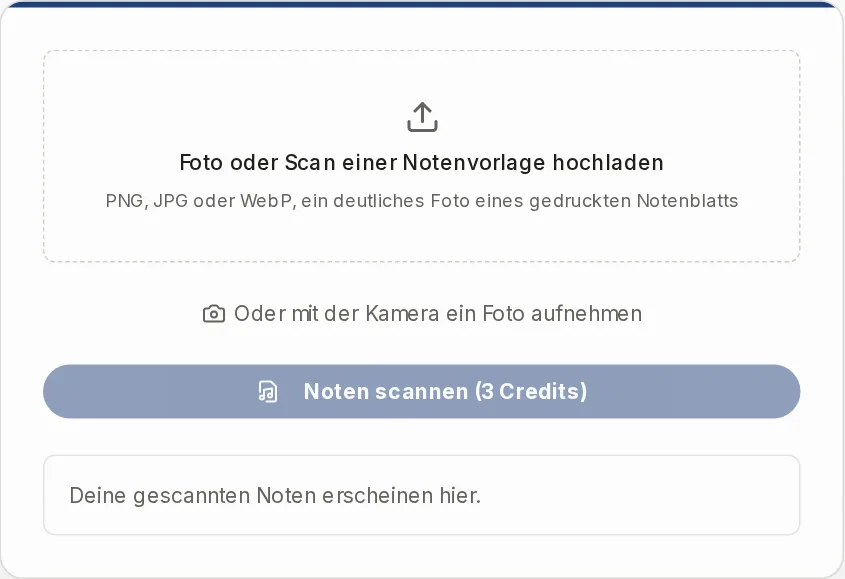
Lade das Foto oder den Scan einer gedruckten Notenseite hoch und lade das Ergebnis als MusicXML-Datei herunter. Prüfen und korrigieren kannst du sie danach in deinem Notensatzprogramm. Ein Bild pro Scan, Anmeldung nötig.
- ZugangKonto und Credits
- Verarbeitungauf unserem Server
- Bildgrößeein Bild, bis 12 MB
Deine gescannten Noten erscheinen hier.
Noten scannen und digitalisieren, ohne alles abzutippen
Ein Foto oder Scan einer gedruckten Seite wird zu einer MusicXML-Datei. Das ist der Startpunkt, kein fertiges Ergebnis: Kontrollieren musst du es immer selbst.
Die Notenerkennung macht so viele Fehler, dass Korrigieren länger dauert als Abtippen.
Vorschau vor der Arbeit
Direkt nach dem Scan siehst du als Notenbild, was erkannt wurde, und kannst es mit deiner Vorlage vergleichen. Ein Genauigkeitsversprechen gibt es nicht. Korrigiert wird in deinem Notensatzprogramm, nicht auf dieser Seite. Bei einfachen, sauber gedruckten Seiten lohnt es sich am ehesten.
Das Ergebnis hängt von Scanner und Foto ab, und keiner sagt, worauf man achten soll.
Vorschau vor dem Scan
Nach dem Auswählen siehst du die Seite und den Dateinamen und kannst das Bild noch tauschen, bevor etwas verbraucht wird. Fotografiere eine Seite flach, gut beleuchtet und gerade von oben. Das Bild wird unverändert gesendet, zugeschnitten oder entzerrt wird nichts. Unscharfe, dunkle oder schiefe Fotos lesen sich vermutlich schlecht.
Ich will die Noten als MusicXML in MuseScore oder einem anderen Programm weiterbearbeiten.
MusicXML-Download
Du lädst die MusicXML-Datei (.musicxml) herunter, das unveränderte Erkennungsergebnis. MusicXML wird allgemein von MuseScore, Sibelius, Finale und Dorico gelesen; getestet haben wir das nicht. Der Scan braucht eine Anmeldung und kostet Credits.
Tonart, Liedtext, Dynamik, Bögen oder Wiederholungen gehen verloren.
Vollständige Datei statt Vorschau
Die Vorschau auf der Seite ist bewusst einfacher: ohne Vorzeichen der Tonart, Text, Dynamik, Bögen und Wiederholungen. In der MusicXML-Datei steht alles, was erkannt wurde. Welche Zeichen das im Einzelfall sind, versprechen wir nicht, prüfe es im Notensatzprogramm.
Ich will gescannte Noten in eine andere Tonart bringen, ohne sie abzuschreiben.
Weiter mit Transponieren
Öffne die MusicXML-Datei in deinem Notensatzprogramm und transponiere dort. Ohne Notensatzprogramm geht es mit dem Werkzeug Noten transponieren. Auf dieser Seite wird nicht transponiert.
Ich suche etwas Kostenloses oder Günstiges statt Software für mehrere hundert Euro.
Preis vor dem Start
Bild auswählen und ansehen geht ohne Konto. Für den Scan brauchst du ein Konto, und jeder Scan kostet Credits. Der Preis steht vor dem Start auf dem Button, bei einem fehlgeschlagenen Scan bekommst du die Credits zurück. Mehr unter Preise.
Ich will scannen, ohne Software zu installieren und mich lange einzuarbeiten.
Im Browser
Alles läuft im Browser am Rechner, Tablet oder Handy. Bild wählen oder mit der Kamera aufnehmen, scannen, herunterladen. Jeder Scan landet in deiner Bibliothek. Zum Bearbeiten brauchst du trotzdem ein Notensatzprogramm.
Ich will gescannte Noten gleich hören.
Abspielen
Nach dem Scan spielt die Vorschau im Browser ab, die klingenden Noten werden farbig markiert. Es gibt nur Abspielen und Stopp. Für Tempo und Suchen lade die MusicXML-Datei in Noten abspielen.
So scannst du deine Noten
- 1
Eine Seite fotografieren
Lege das Notenblatt flach hin, sorge für gutes Licht und halte die Kamera gerade von oben darüber. Es geht um eine einzelne Seite gedruckter Noten im Fünfliniensystem.
- 2
Bild auswählen
Wähle ein PNG-, JPG- oder WebP-Bild bis 12 MB aus oder nimm direkt mit der Kamera auf. Du siehst die Vorschau und den Dateinamen.
- 3
Scannen
Melde dich an und starte den Scan. Der Button zeigt vorher, was er kostet. Das Ergebnis erscheint auf derselben Seite.
- 4
Prüfen und herunterladen
Vergleiche das Notenbild mit deiner Vorlage, hör kurz rein und lade die MusicXML-Datei herunter.
Was du nach dem Scan bekommst
MusicXML (.musicxml)
Das Erkennungsergebnis, unverändert. Das ist die Datei für dein Notensatzprogramm.
MIDI und ABC
Zusätzlich als .mid und .abc. Beide entstehen aus der vereinfachten Vorschau und übernehmen deren Grenzen.
Deine Bibliothek
Jeder Scan wird in deiner Bibliothek gespeichert. Dort öffnest du ihn wieder, benennst ihn um oder löschst ihn.
Bewertung
Mit Daumen hoch oder runter sagst du uns, wie das Ergebnis geworden ist.
Das liest der Notenscanner nicht zuverlässig
Gelesen werden gedruckte Noten im Fünfliniensystem. Gitarren-Tabulatur und Neumen- oder Choralnotation werden nicht unterstützt. Handschriftliche Noten bewerben wir nicht, rechne damit, dass sie schlecht oder gar nicht erkannt werden. Bei Partituren mit mehreren Systemen und Stimmen können wir nichts zusagen, nimm besser eine einfache Seite mit einer Stimme. Findet die Erkennung keine Notenlinien, bekommst du die Credits zurück.
Wenn du etwas anderes brauchst
Diese Seite nimmt ein Bild pro Scan. Für andere Wege gibt es eigene Werkzeuge.
Häufige Fragen zum Noten scannen
Welche App zum Noten scannen ist die richtige?
Das hängt von deiner Vorlage ab. Bekannt sind ScanScore, capella-scan und PlayScore, das sind eigene Programme mit eigenem Funktionsumfang. Der Partiturmaker-Notenscanner läuft im Browser ohne Installation, liest ein Bild pro Scan und gibt dir eine MusicXML-Datei.
Kann ich Noten kostenlos scannen?
Nicht ohne Grenzen. Bild auswählen und ansehen geht ohne Konto, der Scan selbst braucht eine Anmeldung und kostet Credits. Der Preis steht vor dem Start auf dem Button, Näheres findest du unter Preise.
Ist es legal, Noten zu digitalisieren?
Nutze das Werkzeug für Noten, die dir gehören oder die du nutzen darfst, und für dein eigenes Üben und Studium. Eine Rechtsberatung ist das nicht.
Kann ich Noten online scannen und abspielen?
Ja. Nach dem Scan spielt die Vorschau im Browser ab, mit Abspielen und Stopp. Tempo und Suchen bietet Noten abspielen, wenn du die MusicXML-Datei dort lädst.
Welche Dateien kann ich hochladen?
PNG, JPG oder WebP bis 12 MB, ein Bild pro Scan. PDF, HEIC und andere Formate nimmt die Seite nicht an. Für mehrseitige PDFs nimm PDF in MusicXML.
Wie bearbeite ich die gescannten Noten?
Auf dieser Seite gar nicht. Öffne die MusicXML-Datei in einem Notensatzprogramm wie MuseScore, Sibelius, Finale oder Dorico, die MusicXML allgemein lesen, und korrigiere sie dort.
Gibt es eine App, die Musik in Noten umwandelt?
Für Aufnahmen gibt es Musik in Noten umwandeln. Der Notenscanner hier liest nur gedruckte Noten aus einem Bild.
Deine Noten scannen
Wähle ein Foto einer gedruckten Seite aus und sieh dir das Ergebnis an. Der Preis steht vor dem Start auf dem Button.